Jak korzystać z DentStock
Jak prowadzić magazyn gabinetu: od przyjęcia faktury, przez wydawanie materiałów, po raporty. Krok po kroku, z ekranami z systemu.
Dwie aplikacje, jeden magazyn
Najważniejsza rzecz w całym przewodniku: co robi się gdzie.
DentStock składa się z dwóch części, które pracują na tym samym magazynie. To nie są dwie wersje systemu. Każda służy do czegoś innego:
Panel w przeglądarce
Tu zarządzasz magazynem. Otwierasz go na app.dentstock.pl.
- Przyjmujesz dostawy: wgrywasz fakturę, a AI odczytuje pozycje
- Prowadzisz listy produktów, lekarzy, gabinetów i dostawców
- Przeglądasz stany, listę zakupów i raporty
Najwygodniejsze miejsce na przyjęcia faktur i porządki w katalogu.
Aplikacja DentStock
Tu wydajesz materiały z magazynu, szybko, przy szafie z materiałami.
- Skanujesz kod kreskowy opakowania aparatem
- Wybierasz gabinet i lekarza, zatwierdzasz, a stan schodzi sam
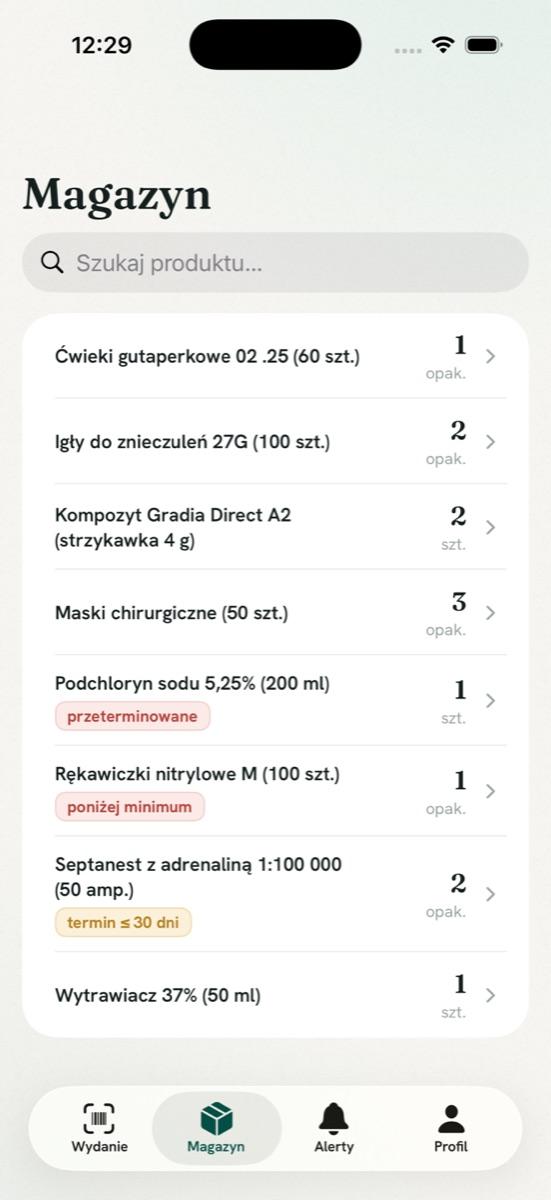
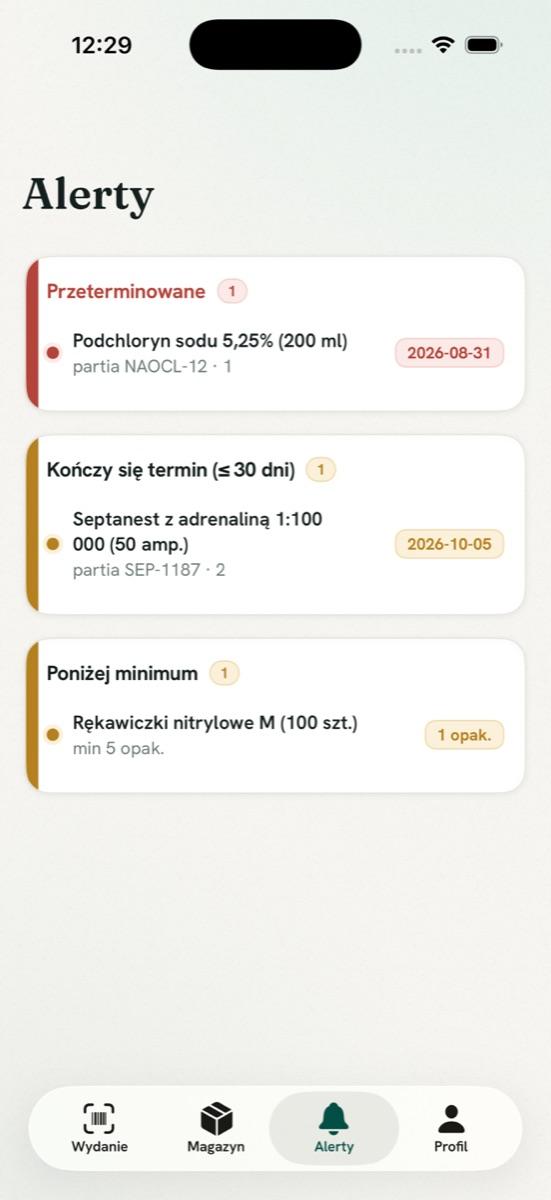
- Podglądasz stany i alerty (terminy, braki)
- Przyjmujesz towar: zdjęcie lub PDF faktury albo ręcznie, gdy faktury nie ma
Przyjęcia: zakładka Magazyn, przycisk „+”. Długą fakturę wygodniej sprawdzić w przeglądarce, ale da się ją przyjąć w obu miejscach.
Logowanie
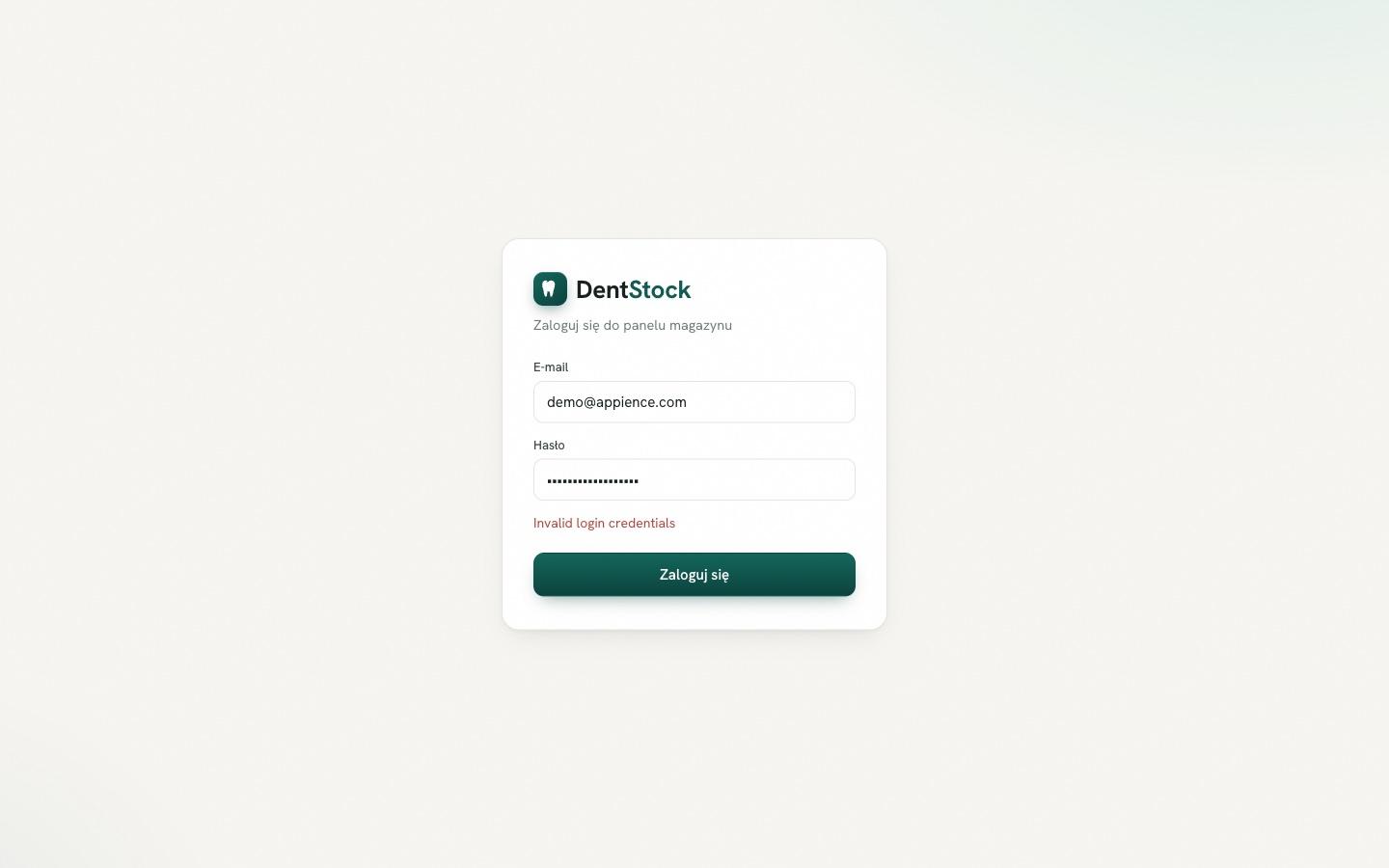
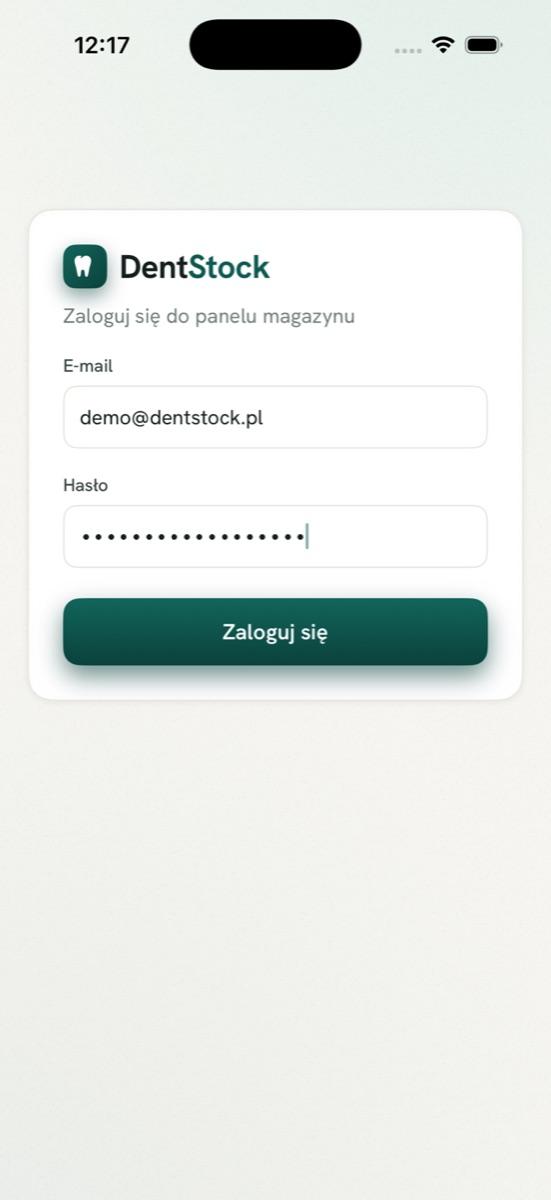
Ten sam e-mail i hasło działają w przeglądarce i na telefonie.
- W przeglądarce wejdź na app.dentstock.pl. Na telefonie otwórz aplikację DentStock.
- Wpisz swój e-mail i hasło, te same, które dostaliście od nas przy uruchomieniu.
- Kliknij Zaloguj się. W przeglądarce zobaczysz Pulpit, na telefonie ekran „Nowe wydanie”.
Pierwsze kroki (konfiguracja)
Jednorazowe uzupełnienie danych w panelu w przeglądarce. Kilkanaście minut, potem wszystko działa gładko.
W menu po lewej stronie panelu, w części Kartoteki, uzupełnij po kolei:
- Gabinety: pomieszczenia, do których wydajecie materiały (np. „Gabinet 1”).
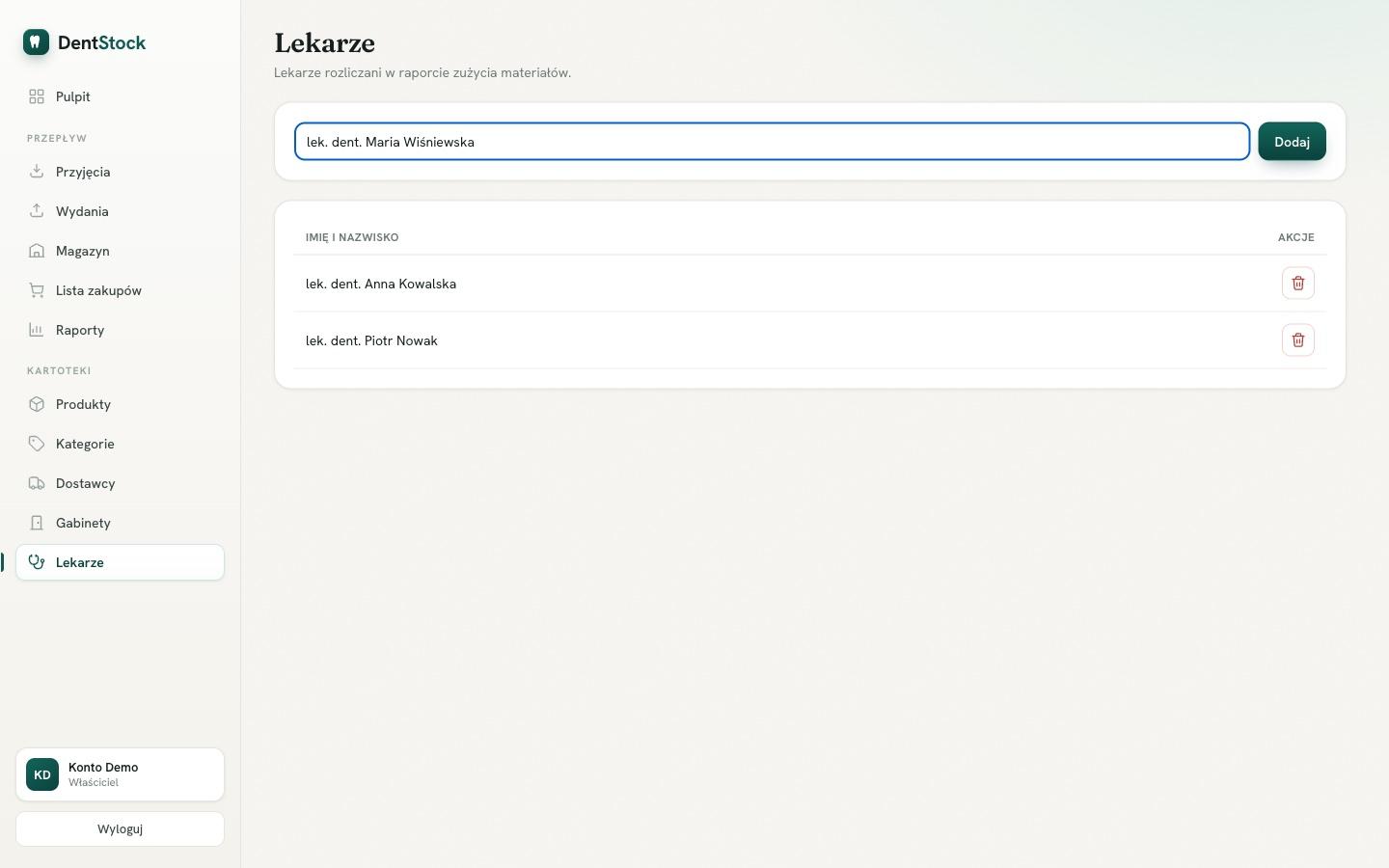
- Lekarze: osoby, na które rozlicza się zużycie. Wpisz imię i nazwisko, kliknij Dodaj.
- Kategorie: grupy materiałów (np. „Wypełnienia”, „Znieczulenia”). Ułatwiają raporty.
- Dostawcy: hurtownie, z których zamawiacie.
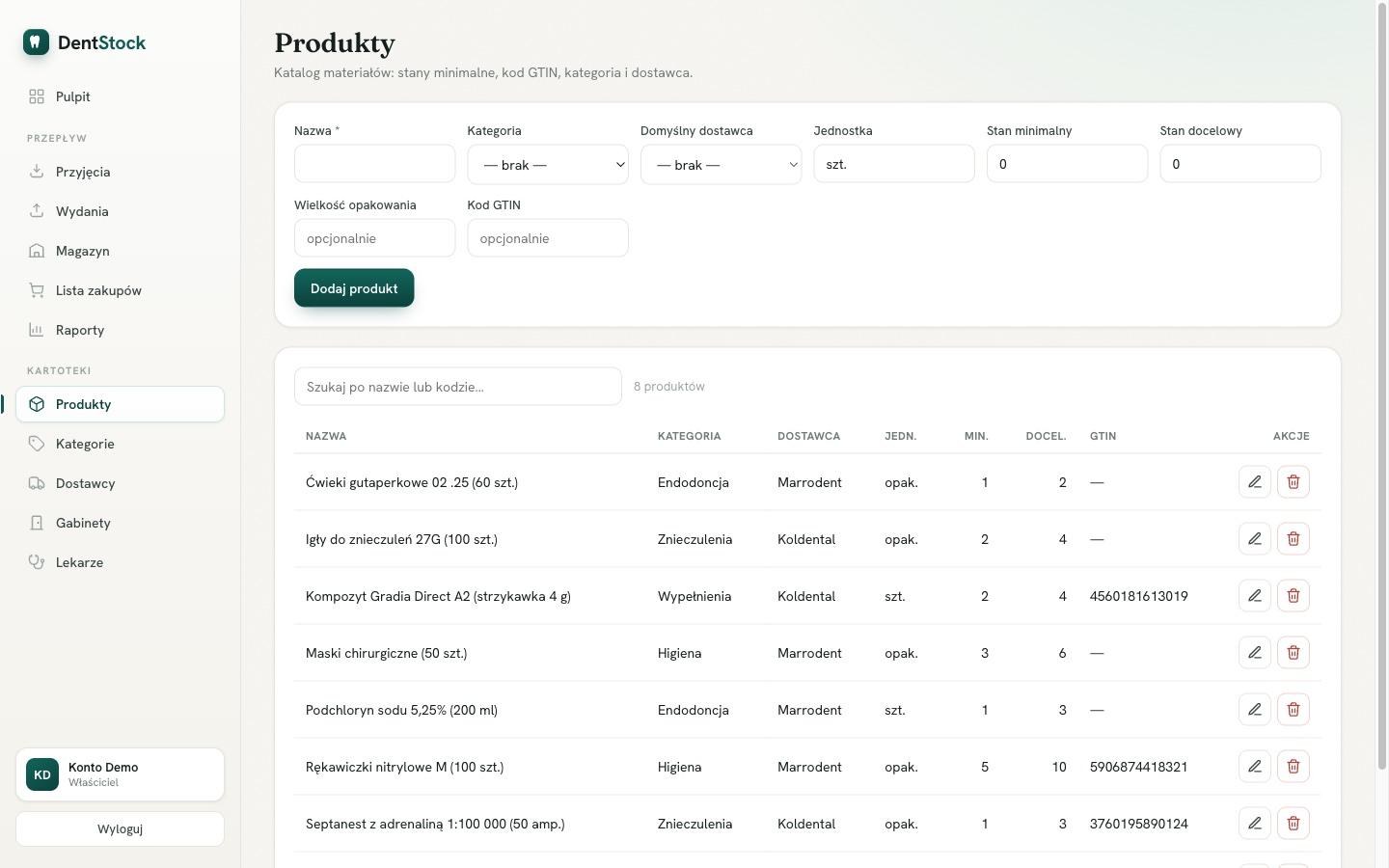
- Produkty: katalog materiałów. Dla każdego warto ustawić trzy liczby opisane niżej.
Trzy liczby, które robią robotę
| Pole | Co oznacza |
|---|---|
| Stan minimalny | Gdy stan spadnie poniżej tej liczby, produkt sam trafia na listę zakupów. |
| Stan docelowy | Do ilu sztuk uzupełniać przy zamówieniu. |
| Wielkość opakowania | Sugerowane zamówienie jest zaokrąglane do pełnych opakowań. |
Przyjęcie dostawy z faktury
Serce DentStock: koniec z przepisywaniem faktur. W przeglądarce i w aplikacji na telefonie.
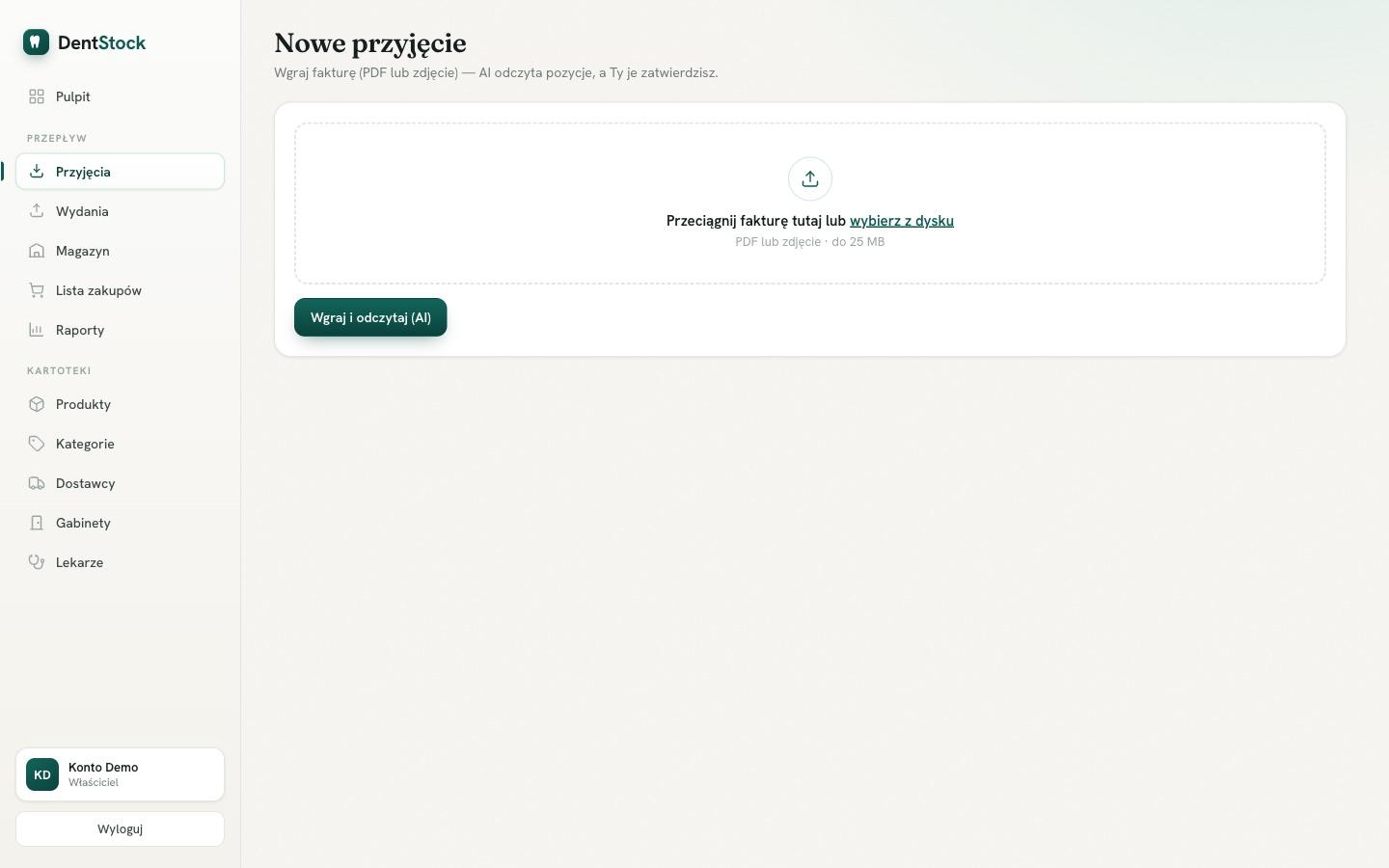
- Wejdź w Przyjęcia i kliknij + Nowe przyjęcie.
- Wgraj fakturę (PDF albo zdjęcie) i kliknij Wgraj i odczytaj (AI).
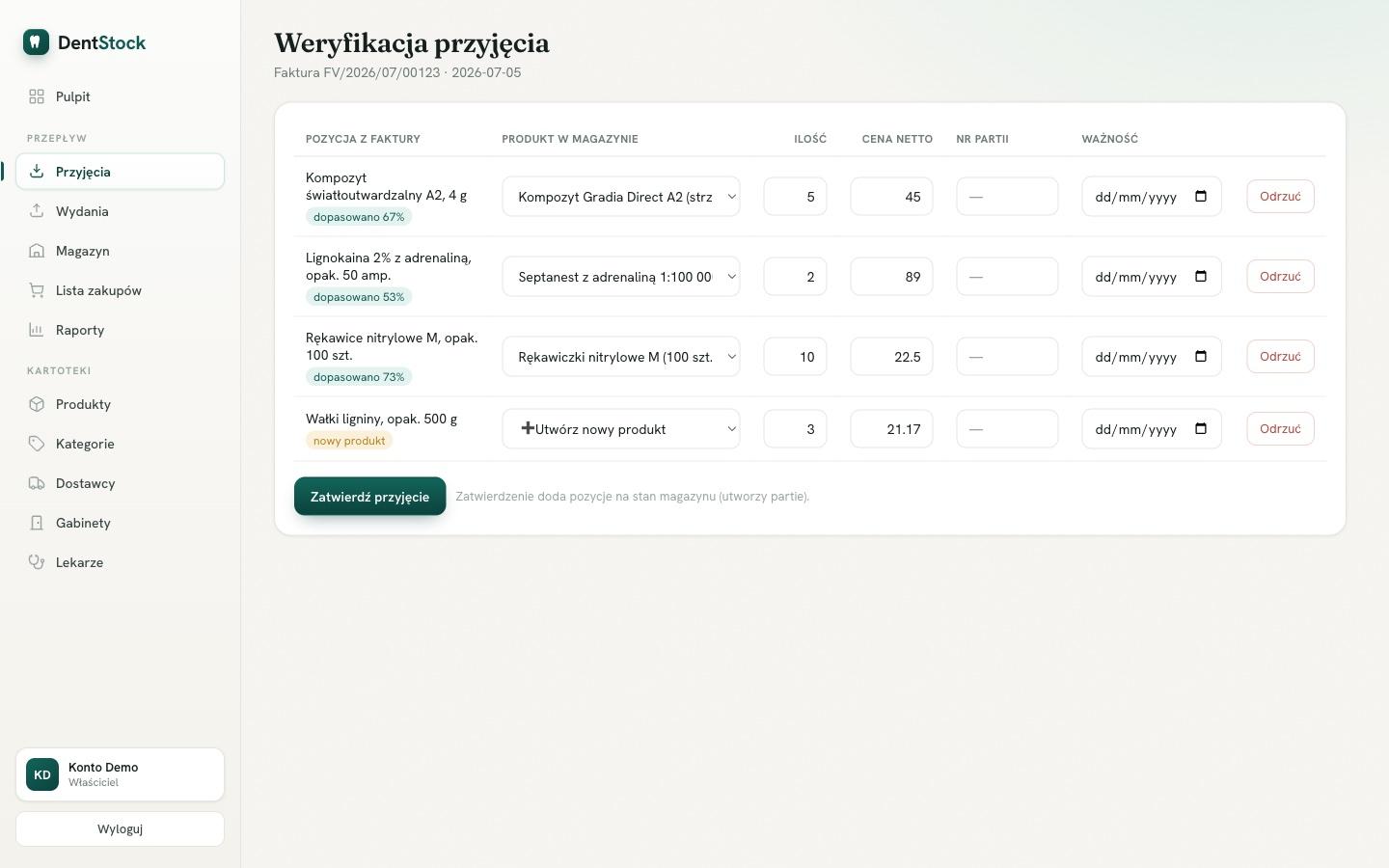
- System odczyta pozycje (nazwa, ilość, cena) i pokaże je do sprawdzenia.
- Sprawdź kolumnę Produkt w magazynie. Jeśli produkt już istnieje, system zwykle sam go dopasuje (zobaczysz „dopasowano”). Jeśli to nowość, zostaw Utwórz nowy produkt.
- Jeśli chcesz je śledzić, uzupełnij numer partii i termin ważności z opakowania.
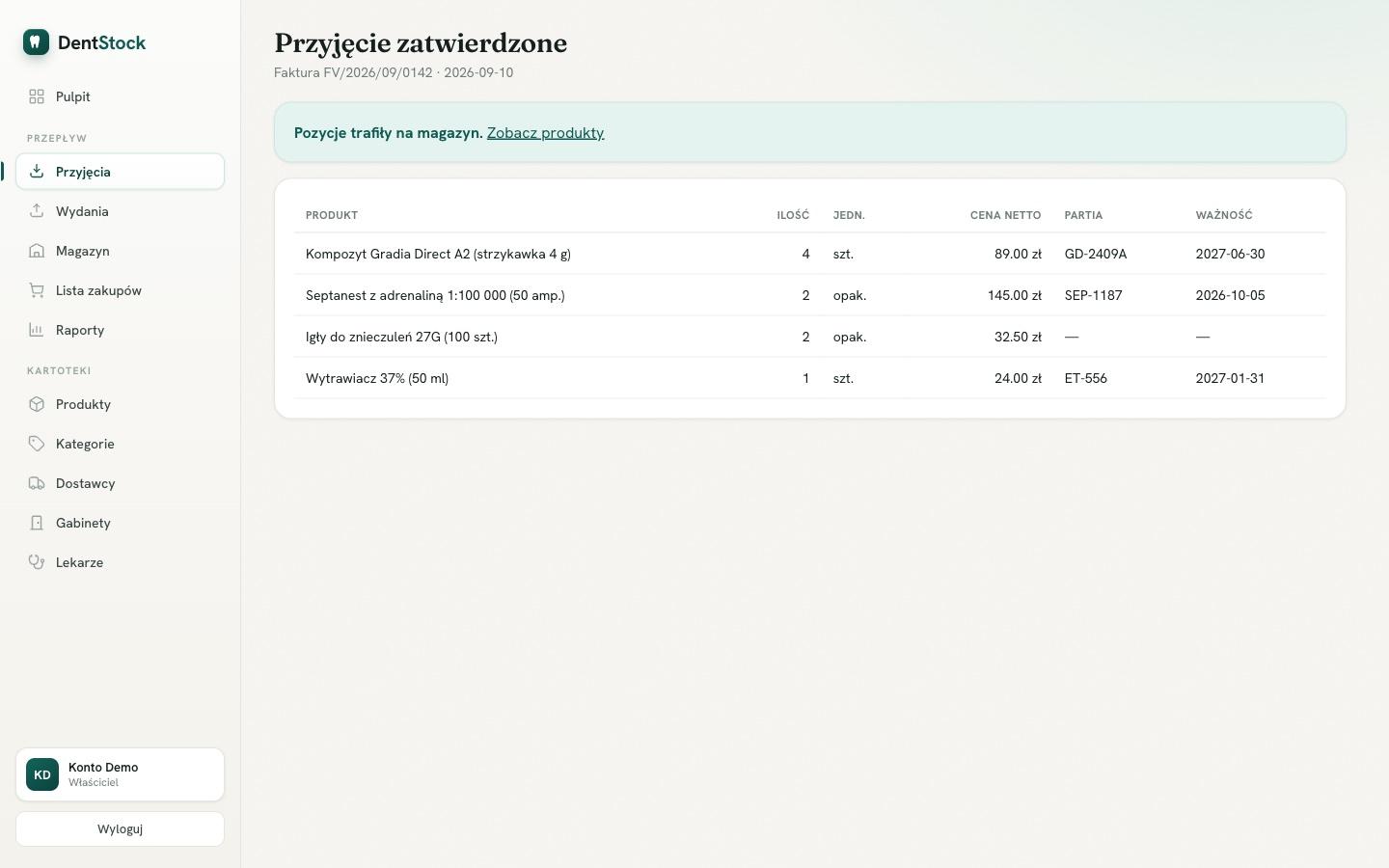
- Kliknij Zatwierdź przyjęcie. Materiały trafiają na stan magazynu.
Magazyn i terminy ważności
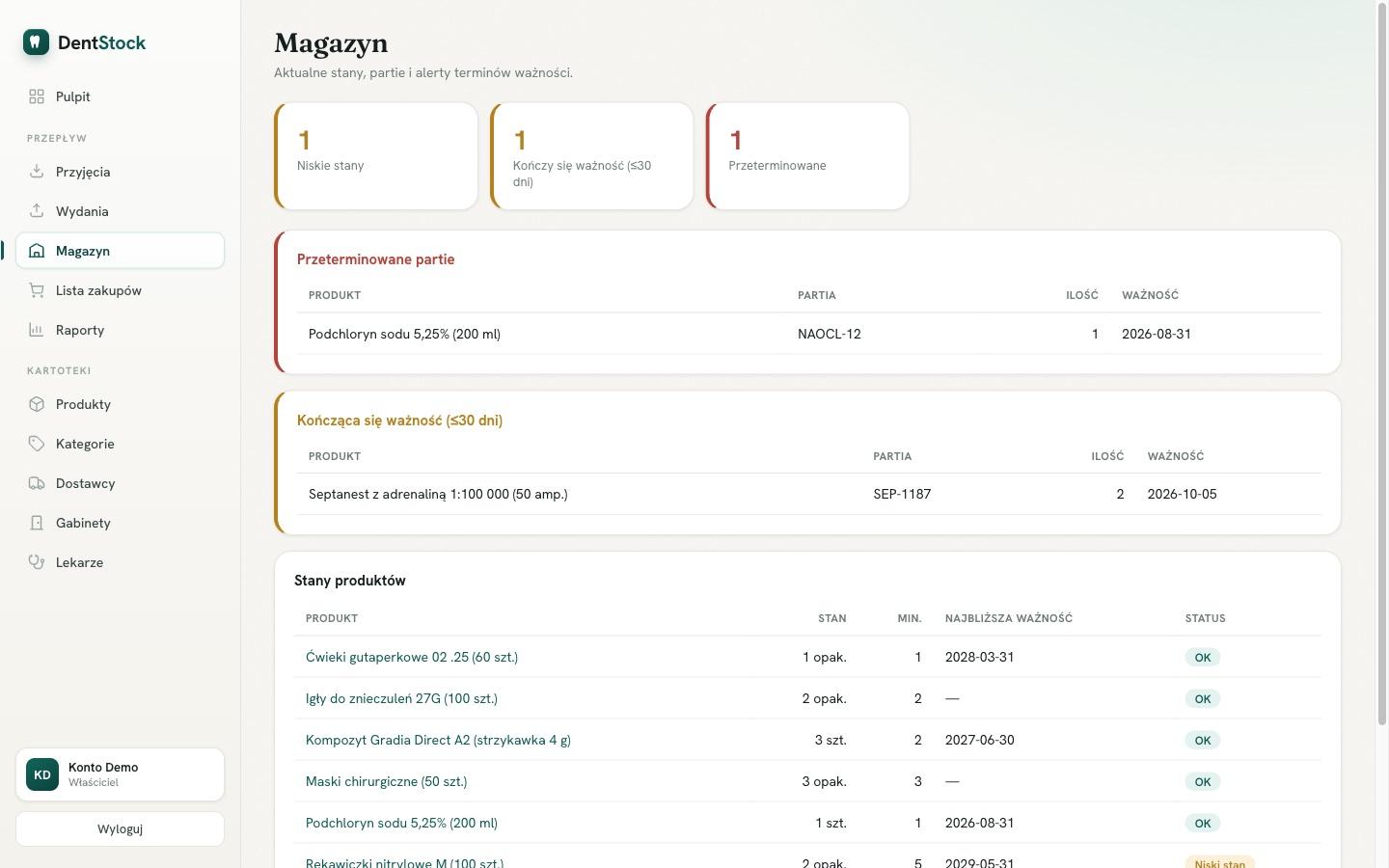
Aktualne stany, partie i alerty, zawsze policzone automatycznie.
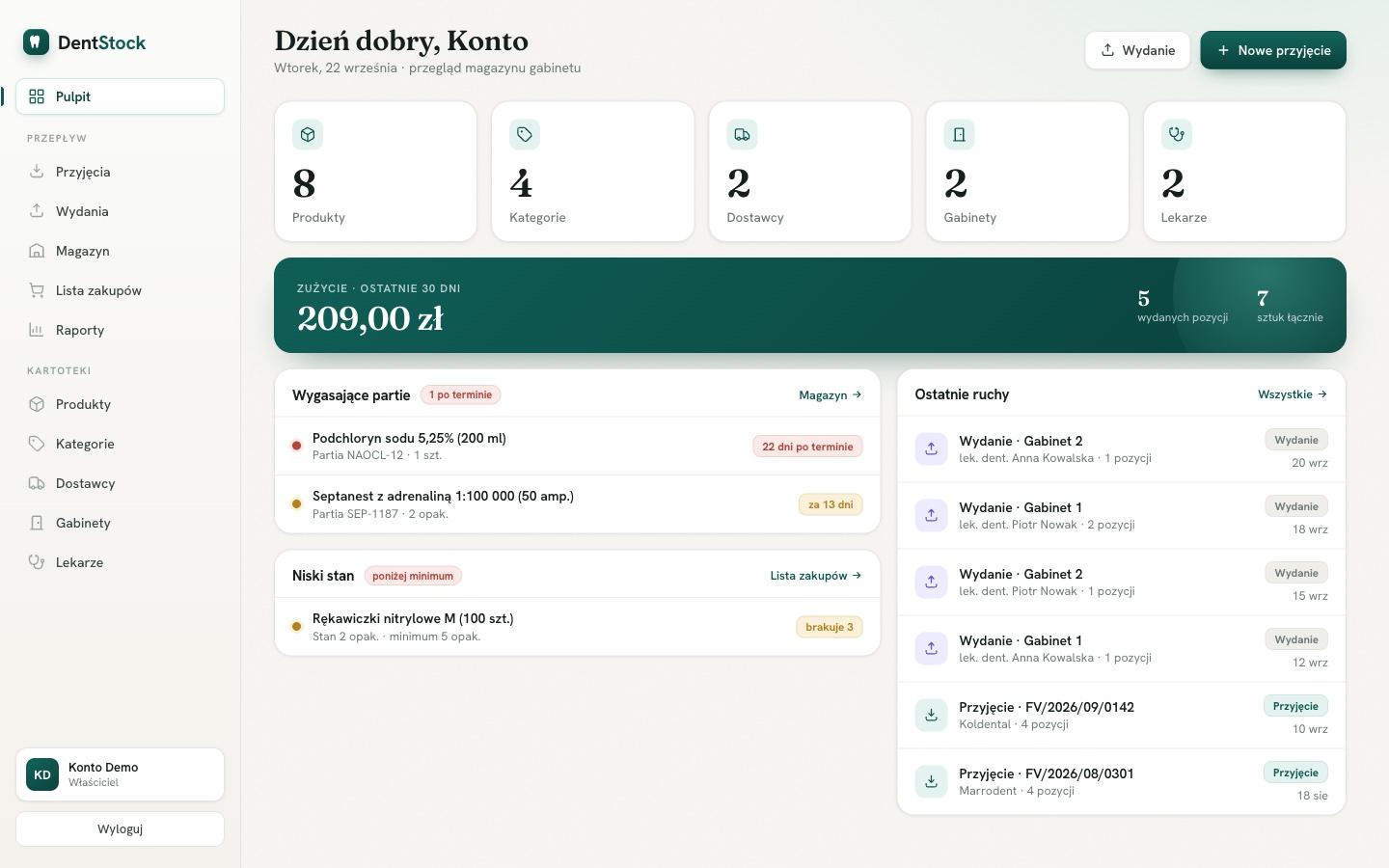
Zakładka Magazyn pokazuje stan każdego produktu ze statusem OK, Niski stan albo Brak, a na górze trzy alerty:
- Niskie stany: produkty poniżej stanu minimalnego,
- Kończąca się ważność: partie z terminem w ciągu 30 dni,
- Przeterminowane: partie po terminie, do wycofania.
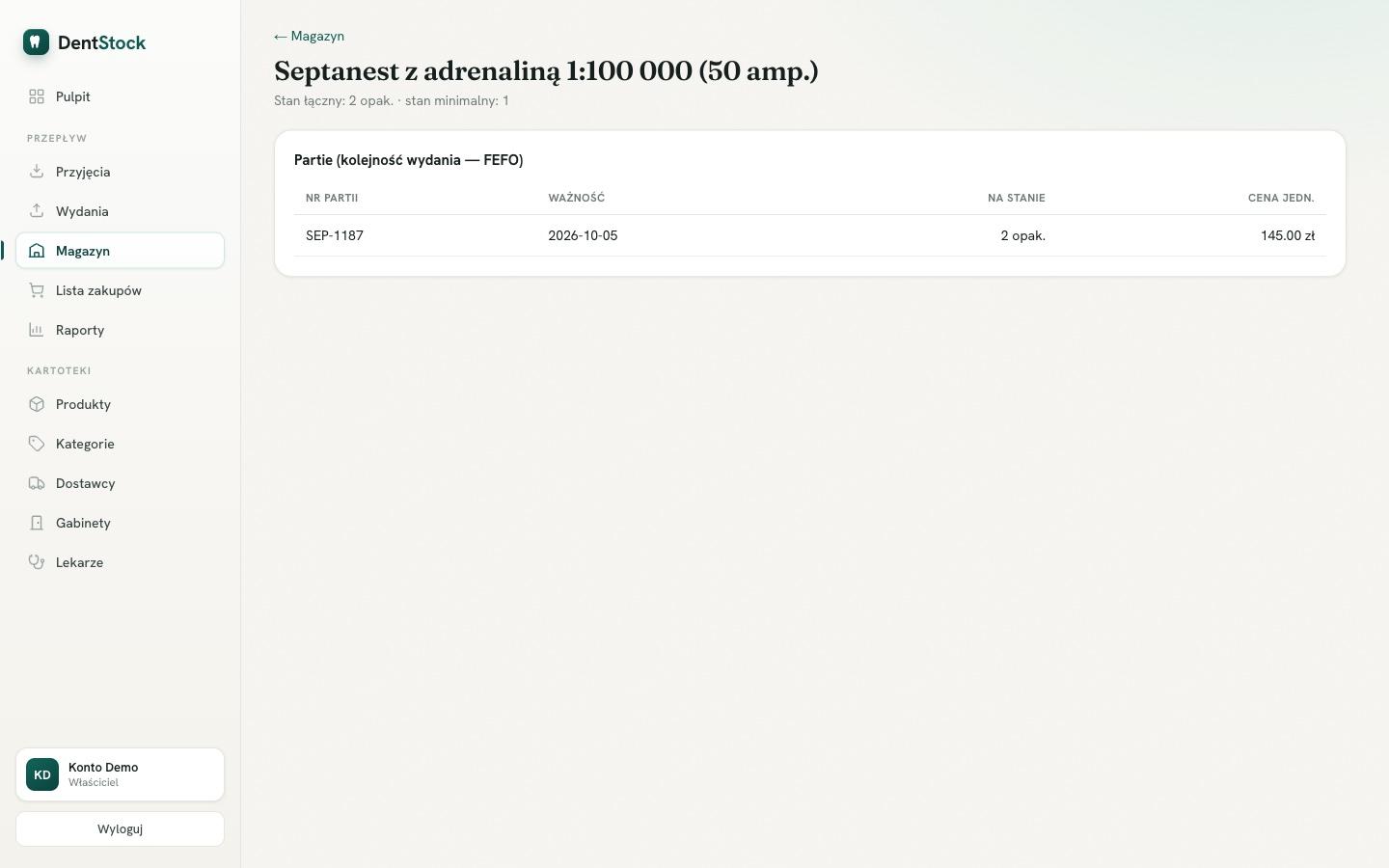
Wydanie telefonem, ze skanowaniem
Najszybszy sposób. Bierzesz materiał z szafy, skanujesz, zatwierdzasz.
- Otwórz aplikację DentStock. Startuje od razu na ekranie Nowe wydanie.
- Wybierz gabinet (aplikacja pamięta ostatni) i, jeśli chcesz, lekarza.
- Kliknij Skanuj kod i nakieruj aparat na kod kreskowy opakowania.
- Aplikacja rozpozna produkt i pokaże go z ilością. Wybierz Dodaj i skanuj dalej (kolejne produkty) albo Dodaj i zakończ.
- Sprawdź listę pozycji. Plusem i minusem poprawisz ilości.
- Kliknij Zatwierdź wydanie. Stan schodzi z magazynu automatycznie, według FEFO.
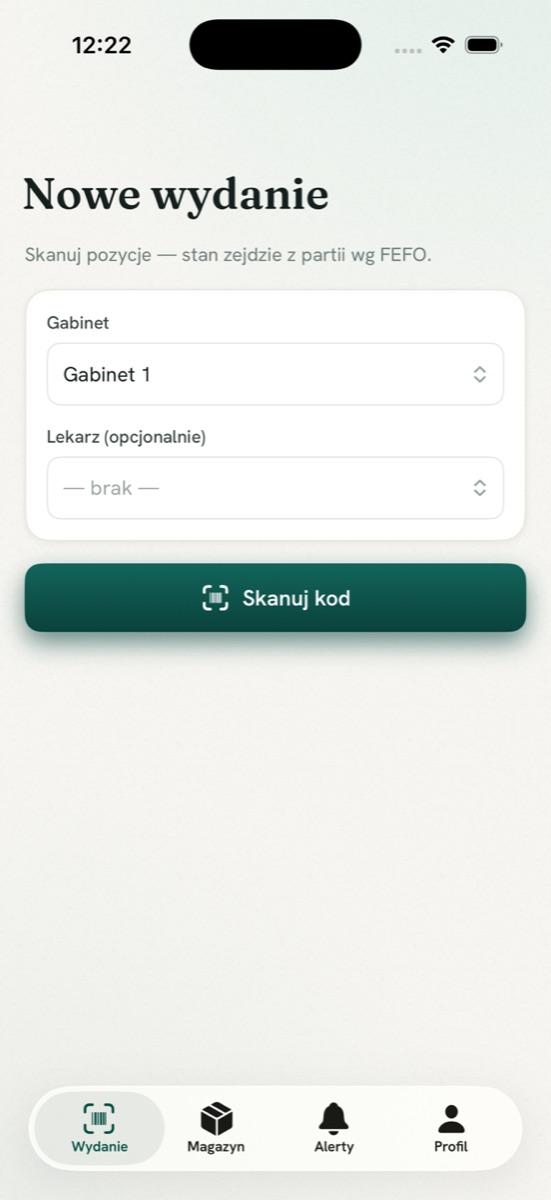
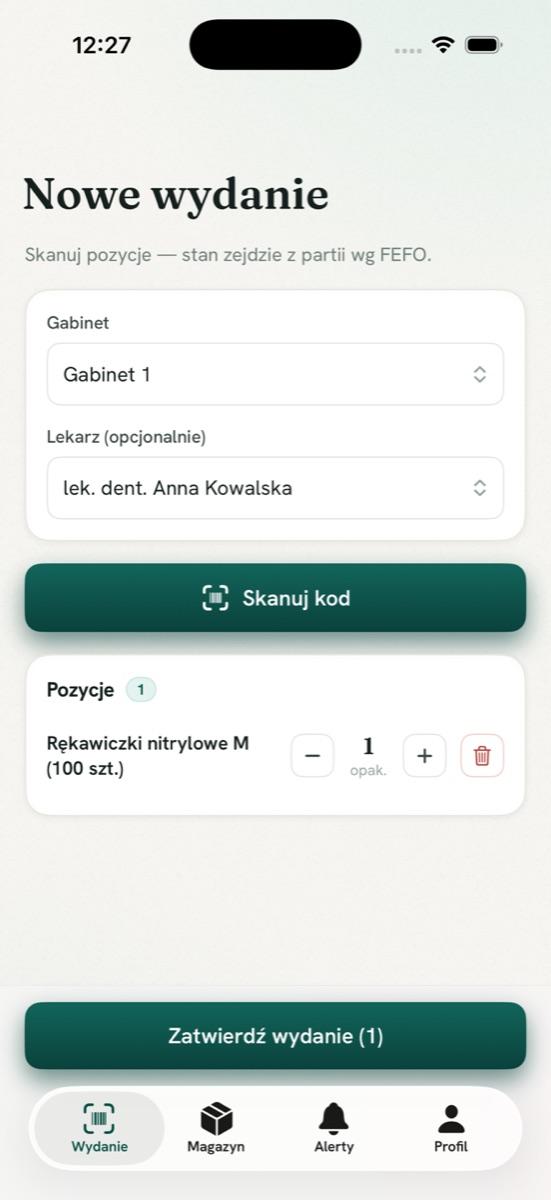
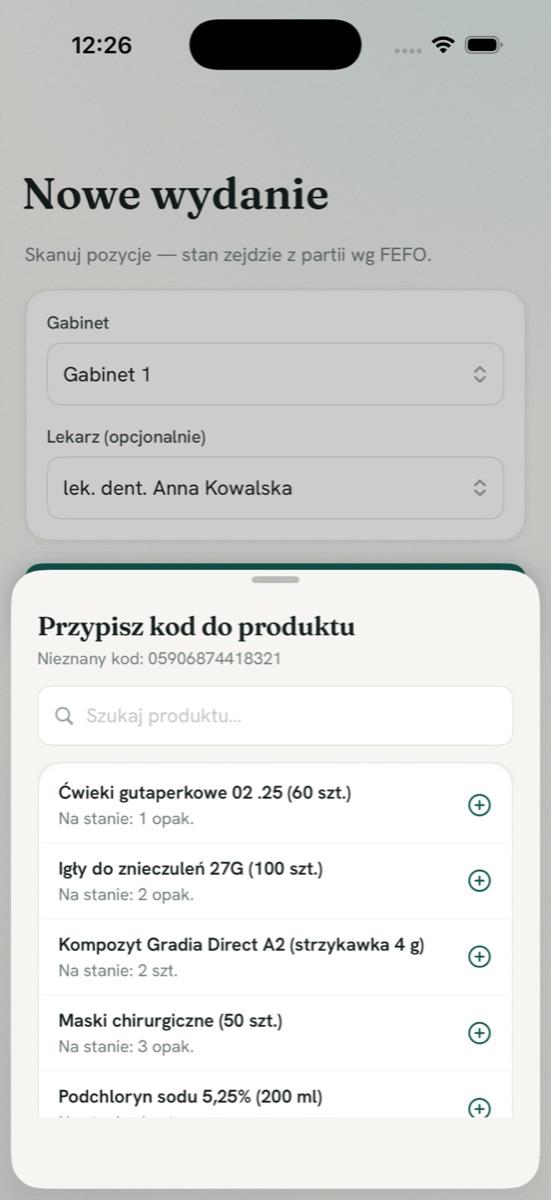
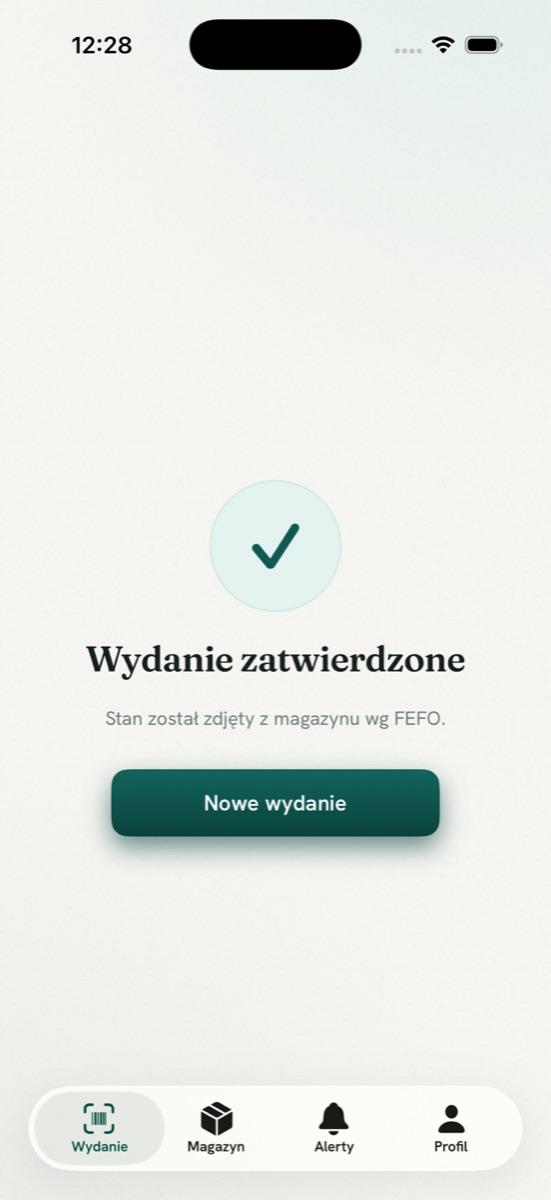
Zakładki Magazyn i Alerty w aplikacji pokazują to samo, co panel w przeglądarce. Przydają się, gdy przy szafie chcesz szybko sprawdzić stan.
Wydanie w przeglądarce
Gdy wygodniej z klawiatury, np. przy rozliczaniu większego zabiegu.
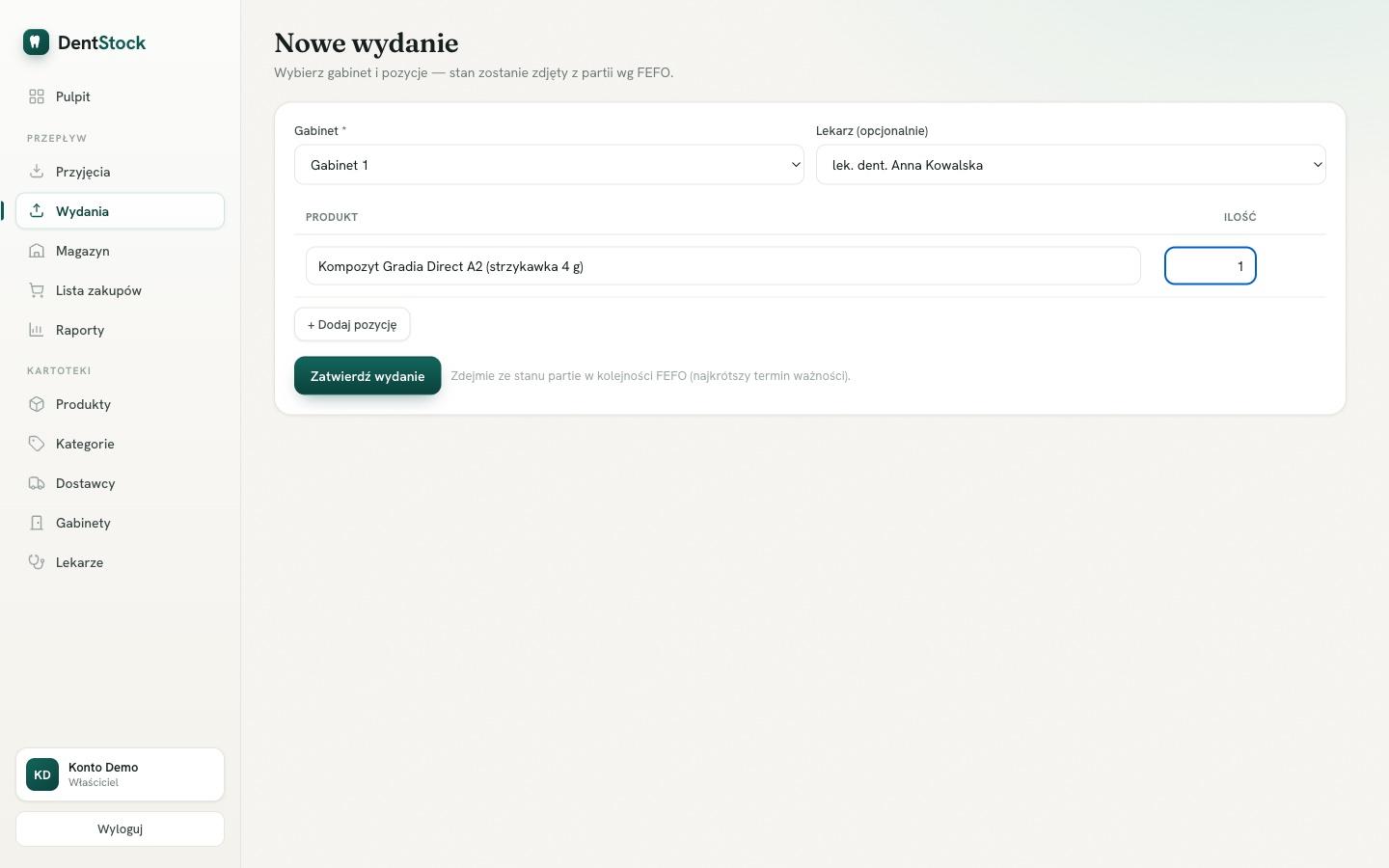
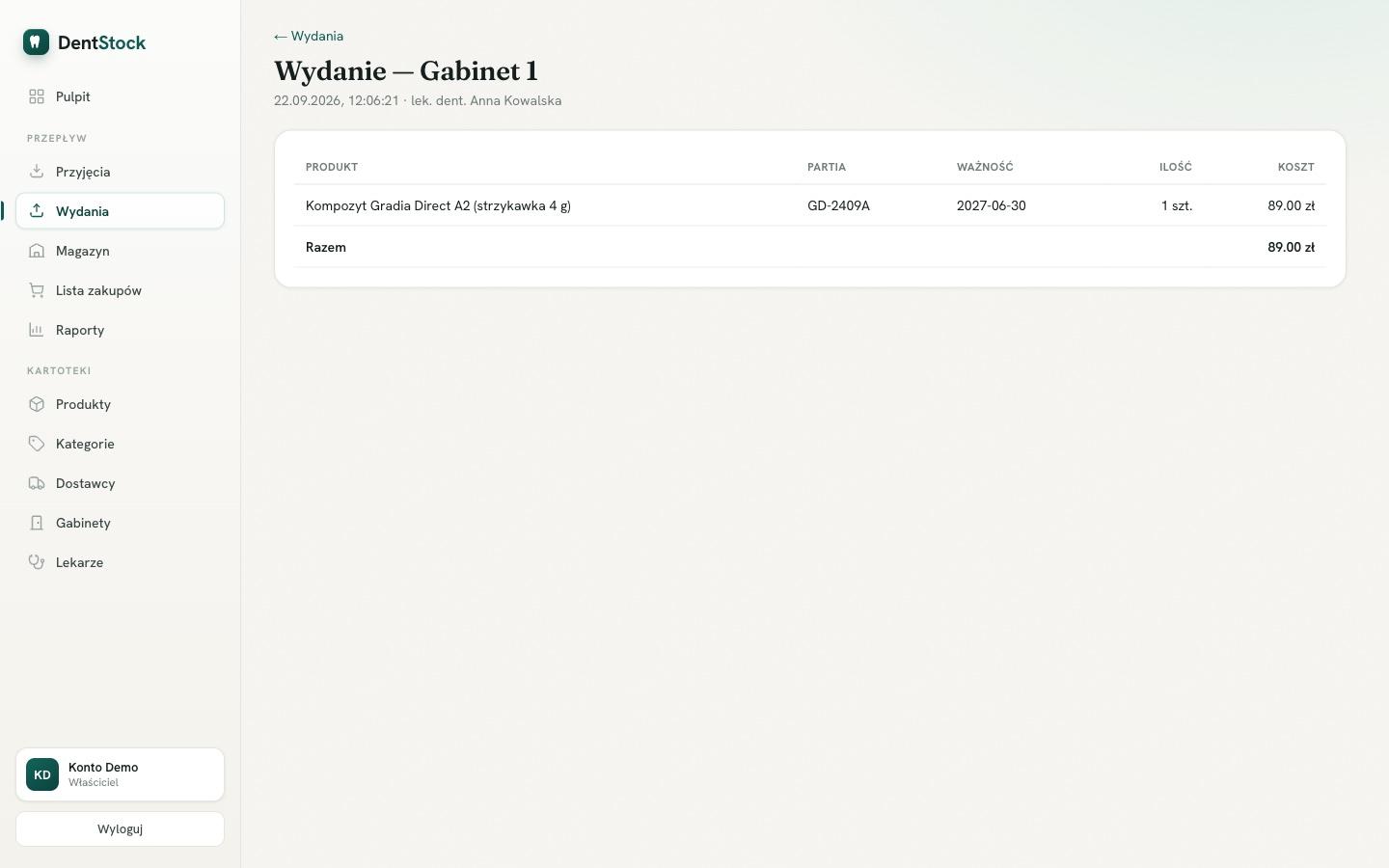
- Wejdź w Wydania i kliknij + Nowe wydanie.
- Wybierz gabinet (wymagany) i, jeśli chcesz, lekarza.
- Dodawaj pozycje: zacznij pisać nazwę produktu, wybierz z podpowiedzi, wpisz ilość. + Dodaj pozycję dokłada kolejne wiersze.
- Kliknij Zatwierdź wydanie.
Lista zakupów i alerty
Tworzy się sama, gdy stany spadną poniżej minimum.
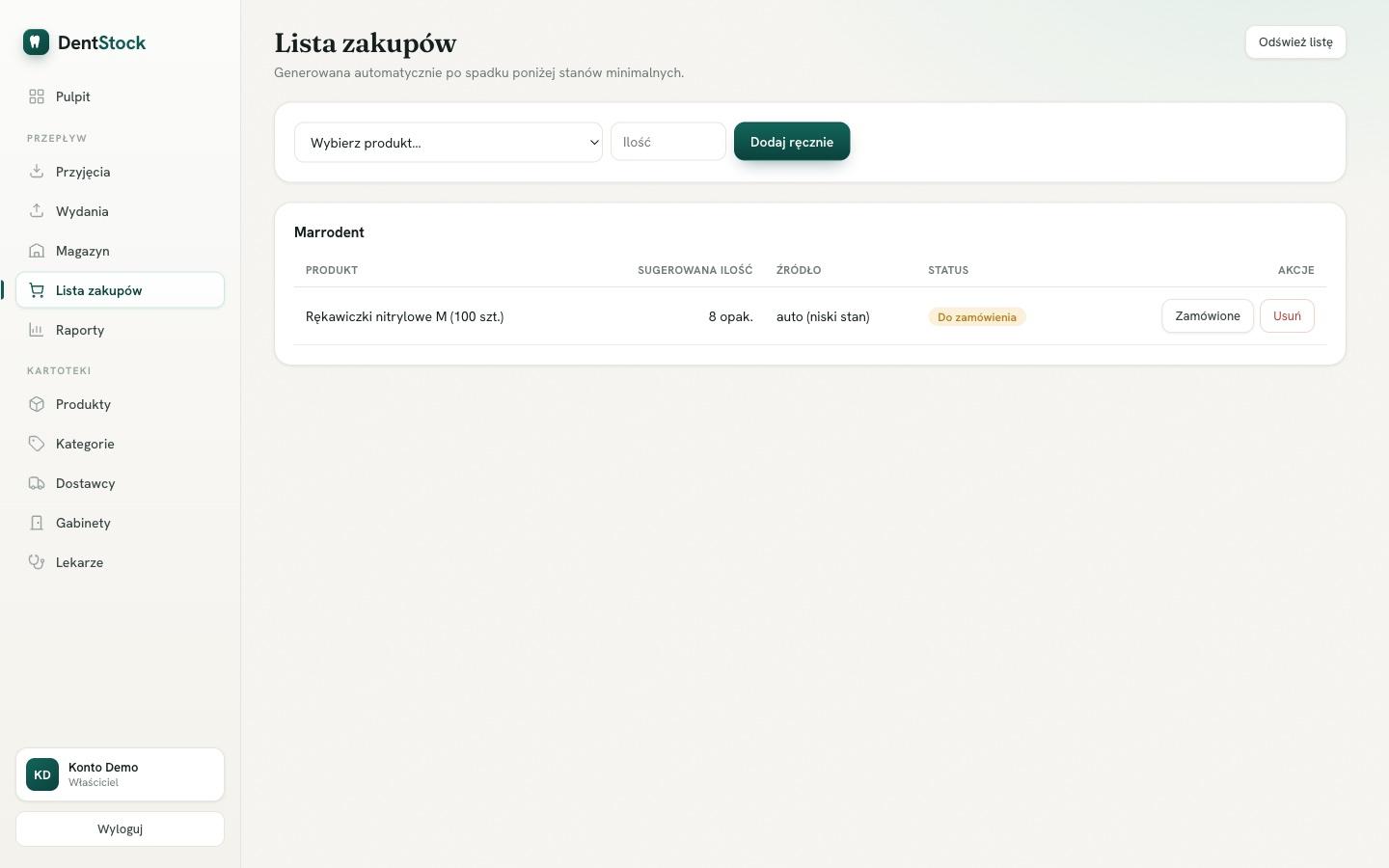
Zakładka Lista zakupów pokazuje, co warto domówić, pogrupowane według dostawców, z sugerowaną ilością (do stanu docelowego, w pełnych opakowaniach).
- Złożyliście zamówienie u dostawcy? Kliknij Zamówione.
- Dostawa dotarła? Po prostu przyjmij fakturę (rozdział 4) albo kliknij Odebrane.
- Czegoś brakuje na liście? Wybierz produkt i kliknij Dodaj ręcznie albo użyj Odśwież listę.
Raporty
Ile, gdzie i za ile, w wybranym okresie.
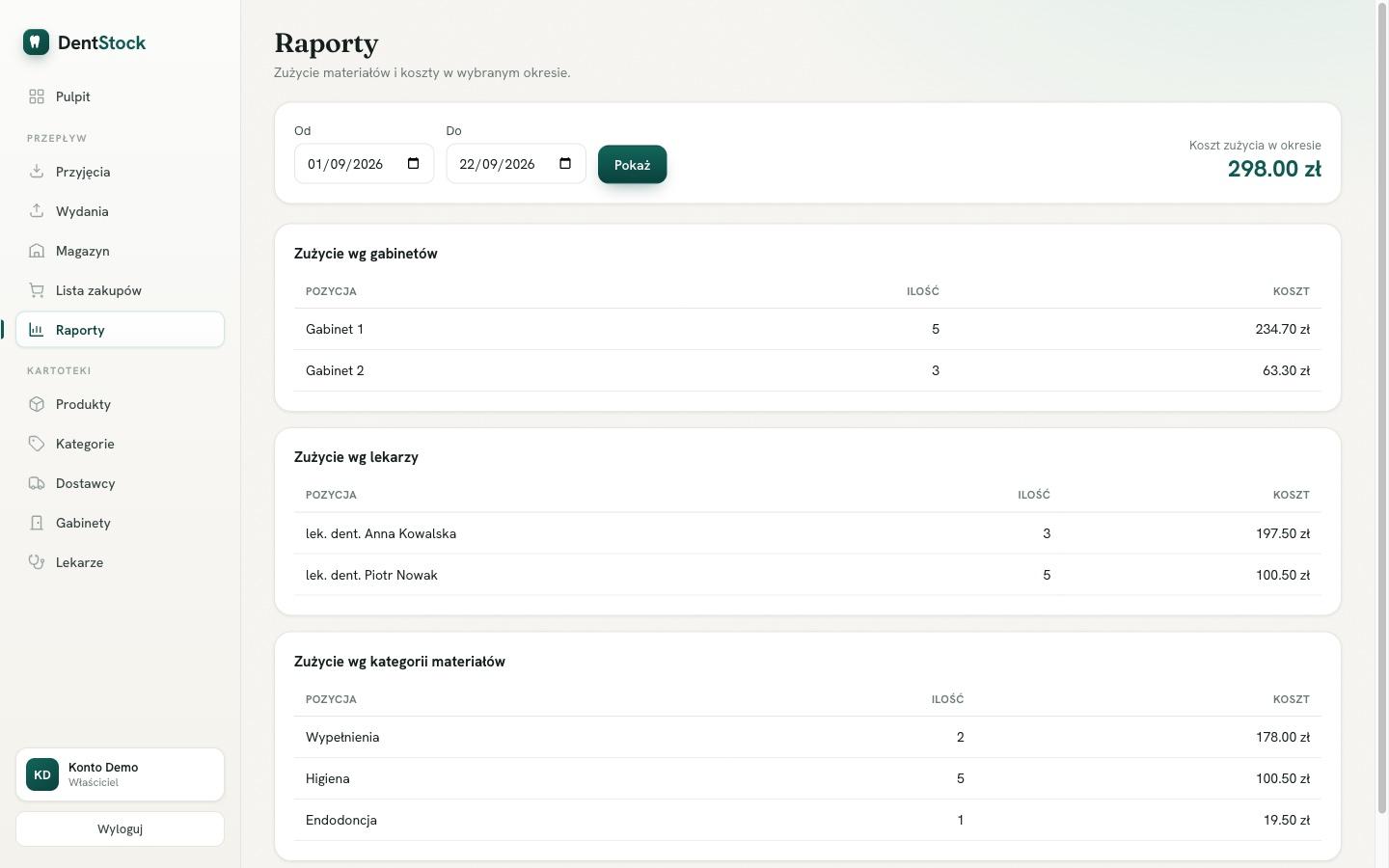
- Wejdź w Raporty.
- Ustaw zakres dat (Od i Do) i kliknij Pokaż.
- Zobaczysz koszt zużycia w okresie oraz podział na gabinety, lekarzy i kategorie materiałów.
Częste pytania
Zebrane z pytań od gabinetów, które już korzystają z DentStock.
Czy dostawę mogę przyjąć w aplikacji na telefonie?
Tak. W zakładce Magazyn przycisk „+” daje dwie drogi: zdjęcie lub PDF faktury (aplikacja odczyta pozycje, a Ty je sprawdzasz, partię i datę ważności uzupełnisz skanem kodu z opakowania) albo przyjęcie ręczne, gdy faktury nie ma. Długie faktury, kartoteki i raporty wygodniej obsłużyć w panelu w przeglądarce na app.dentstock.pl. Obie części pracują na tym samym magazynie: przyjęcie zrobione w jednym miejscu od razu widać w drugim.
Jaka jest właściwa kolejność pracy na co dzień?
Przyszła faktura: Przyjęcia w przeglądarce (rozdział 4). Zabieg zużył materiały: skan telefonem (rozdział 6) albo Wydania w przeglądarce (rozdział 7). Reszta, czyli stany, alerty, lista zakupów i raporty, aktualizuje się sama.
Zeskanowałam kod i aplikacja go nie rozpoznała. Co robić?
To normalne przy pierwszym skanie danego produktu. Aplikacja pokaże listę Waszych produktów. Wybierz właściwy, a kod zostanie do niego przypisany. Od tej pory ten produkt będzie rozpoznawany automatycznie.
Produktu brakuje, a nie ma go na liście zakupów. Dlaczego?
Sprawdź, czy produkt ma ustawiony stan minimalny większy od zera (Produkty, ikona ołówka). Lista zakupów działa właśnie na podstawie stanów minimalnych.
Czy muszę wpisywać numery partii i terminy ważności?
Nie musisz, ale warto. Dzięki nim system ostrzega o kończących się terminach i przy wydaniu zdejmuje najpierw partie z krótszym terminem (FEFO). To mniej strat i pełna identyfikowalność.
Kto widzi dane naszego gabinetu?
Tylko konta z Waszego gabinetu. Każdy gabinet ma w systemie swoją, oddzieloną przestrzeń.